- Описание курса
- Установка
- Профили импорта
- Группы планов
- Сопоставления
- Настройки обработки
- Импортировать вручную
- Журнал событий
- Настройки модуля импорта
- Гаджет на рабочий стол
-
Примеры
-
Типовые решения
- Добавление наценки, скидки
- Получение изображений из ячейки с разделителем
- Импорт разделов нескольких уровней вложенности
- Привязка к бренду
- Импорт множественных свойств
- Добавление изображений на локальном сервере
- Создание символьного кода для элементов на основании отдельных значений
- Создание символьного кода для разделов на основании отдельных значений
- Добавление нулей перед строкой с артикулом
- Форматирование даты
- Как добавить НДС к цене если в прайсе нет соответствующего поля
- Добавить картинку для разделов из детальной картинки случайно выбранных элементов
- Импорт изображений для YML
- Как получить ссылку на картинку с Google Диск
- Добавление старой цены или цены без скидки
- Привязка элемента к нескольким разделам
- Импортировать товары только от конкретных производителей
- Добавить значение цвета из характеристик в название
- Импорт книг (CSV, XLS, ODS)
- Импорт одежды с торговыми предложениями (CSV, XLS, ODS)
- Импорт объектов недвижимости (XML)
- Импорт кондиционеров (XML, YML)
- Импорт сущностей для Highload-блока (CSV, XLS, ODS)
- Получение данных через JSON
- Импорт номенклатуры из 1С:Предприятие на сайт через Excel файл
- Загрузка товаров из Ozon на сайт
- Загрузка товаров из Wildberries на сайт
-
Типовые решения
- API
- Важные обновления
Импорт номенклатуры из 1С:Предприятие на сайт через Excel файл
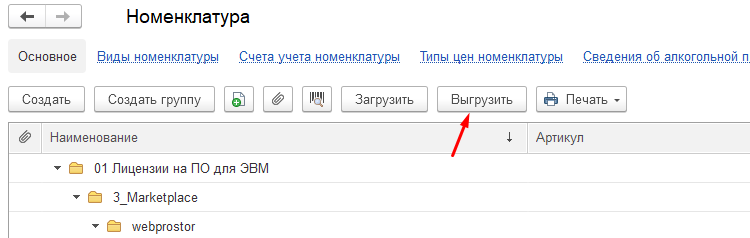
Зайдите в справочник из раздела Справочники – Номенклатура и нажмите кнопку Выгрузить в верхней панели задач.
По умолчанию, выгружается следующая информация:
- Наименование
- Артикул
- Единица измерения
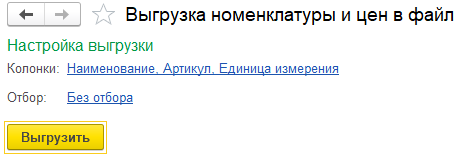
Можно вывести дополнительные колонки.
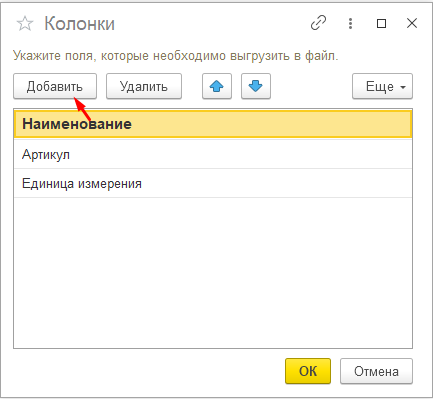
Добавим Группу номенклатуры, тип номенклатуры, описание и ставку НДС.
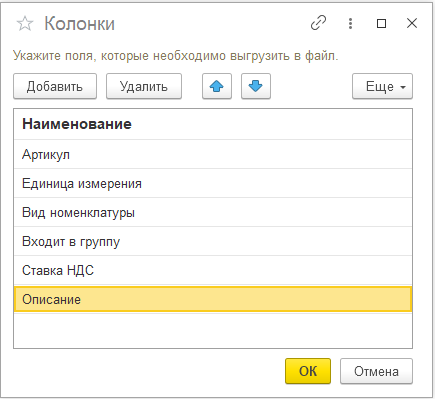
Можно указать какие именно позиции выгружать через настройку отбора.
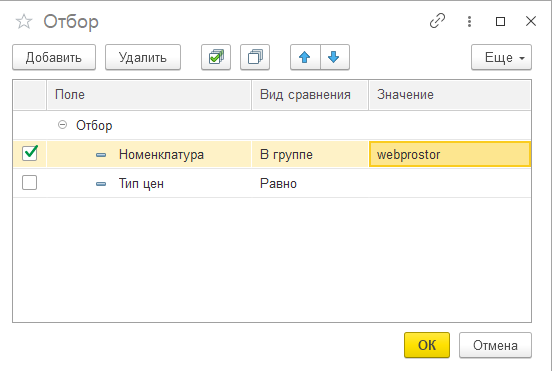
После дополнительной настройки, нажмите "Выгрузить", система предложит сохранить файл, который, в дальнейшем, можно импортировать через модуль на сайт.

