- Описание курса
- Установка
- Профили импорта
- Группы планов
- Сопоставления
- Настройки обработки
- Импортировать вручную
- Журнал событий
- Настройки модуля импорта
- Гаджет на рабочий стол
-
Примеры
-
Типовые решения
- Добавление наценки, скидки
- Получение изображений из ячейки с разделителем
- Импорт разделов нескольких уровней вложенности
- Привязка к бренду
- Импорт множественных свойств
- Добавление изображений на локальном сервере
- Создание символьного кода для элементов на основании отдельных значений
- Создание символьного кода для разделов на основании отдельных значений
- Добавление нулей перед строкой с артикулом
- Форматирование даты
- Как добавить НДС к цене если в прайсе нет соответствующего поля
- Добавить картинку для разделов из детальной картинки случайно выбранных элементов
- Импорт изображений для YML
- Как получить ссылку на картинку с Google Диск
- Добавление старой цены или цены без скидки
- Привязка элемента к нескольким разделам
- Импортировать товары только от конкретных производителей
- Добавить значение цвета из характеристик в название
- Импорт книг (CSV, XLS, ODS)
- Импорт одежды с торговыми предложениями (CSV, XLS, ODS)
- Импорт объектов недвижимости (XML)
- Импорт кондиционеров (XML, YML)
- Импорт сущностей для Highload-блока (CSV, XLS, ODS)
- Получение данных через JSON
- Импорт номенклатуры из 1С:Предприятие на сайт через Excel файл
- Загрузка товаров из Ozon на сайт
- Загрузка товаров из Wildberries на сайт
-
Типовые решения
- API
- Важные обновления
Экспорт
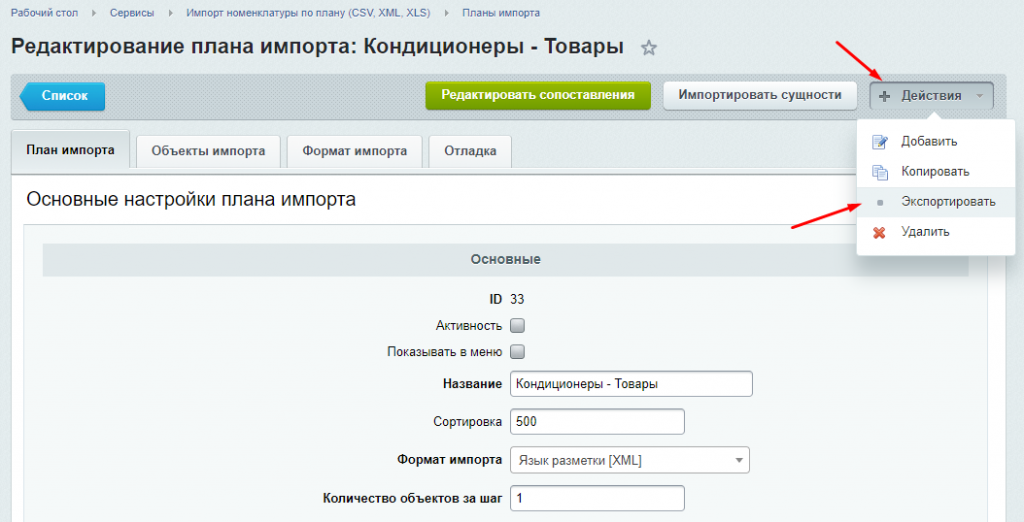
Перейдите в уже добавленный план импорта и нажмите на Действия/Экспортировать.
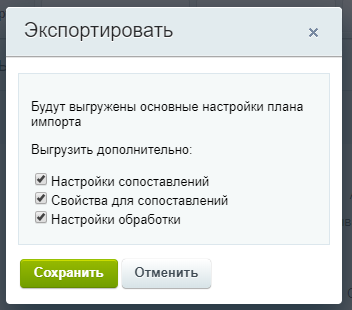
При выгрузке свойств, отдельно будут выгружены свойства для основного инфоблока и отдельно для инфоблока с торговыми предложениями, если на эти свойства указана привязка в сопоставлениях.
Тоже относится и к настройкам обработки, они также будет выгружены отдельно, если на них есть привязки.
После нажатия на кнопку "Сохранить", система выдаст файл формата #SERVER_URL#_plan_export_#ID#.xml, который необходимо сохранить локально на компьютере.
