Основные настройки
Основные
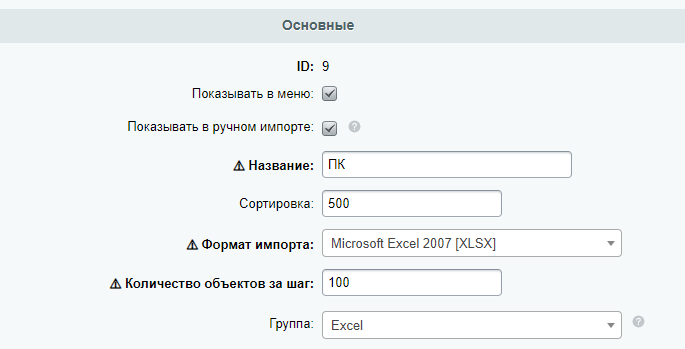
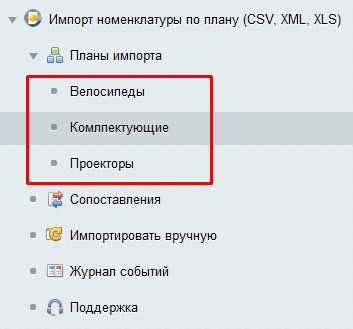
Показывать в меню - если активировать, то ссылка на профиль будет отображаться в основном меню административного раздела.
Показывать в ручном импорте - будет доступно для пользователей с уровнем доступа - Ручной импорт. Администраторам доступны все планы импорта без исключения.
Название - название профиля, обязательно к заполнению.
Сортировка - будет учитываться при построении меню и в списке профилей импорта.
Формат импорта - необходимо указать, в каком формате будет представлена информация. В зависимости от выбранного типа, будут отображены специальные настройки во вкладке "Формат импорта" и появятся дополнительные настройки для сопоставлений.
Доступны следующие форматы:
- Текстовый формат [CSV].
- Язык размести [XML].
- Формат Microsoft Excel [XLS].
- Формат Microsoft Excel 2007 [XLSX].
- OpenDocument Spreadsheet [ODS].
- OpenDocument Spreadsheet [XODS].
- JavaScript Object Notation [JSON].
Количество объектов за шаг - количество объектов, которое агент или планировщик cron обработает за выполнение одного цикла.
Группа - используется для отображения планов импорта в меню группами. Группа должна быть активна, чтобы отображаться в меню.
Тип импорта

Инфоблок - информационный блок, в который будет происходить импорта объектов профиля.
Highload-блок - справочник для импорта записей.
Можно выбрать только один из представленных типов.
Файлы
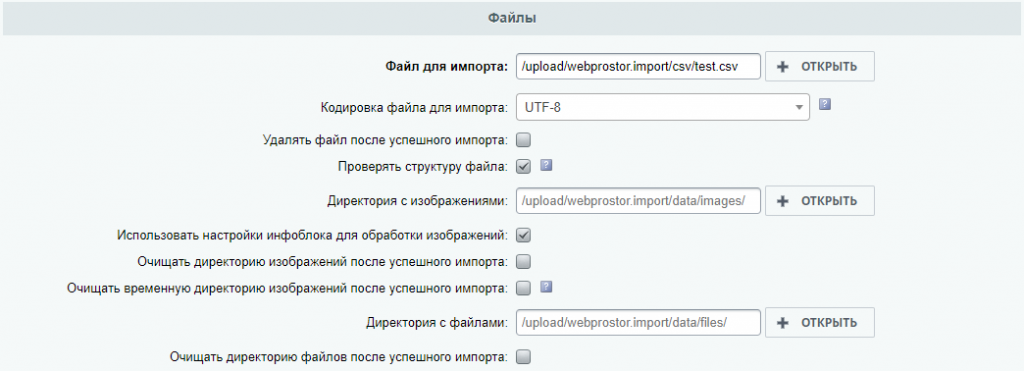
Файл для импорта - необходимо указать файл для импорта. На основании этого файла будет составлен список доступных сущностей для настройки сопоставлений. При установке, модуль создаст директорию /upload/webprostor.import/ с поддиректориями, в которые можно загружать необходимые файлы. Для формата JSON файл не указывается, т.к. данные загружаются напрямую через внешний API.
Кодировка файла для импорта - если не UTF-8, то при импорте, будет произведено преобразование в эту кодировку данных из файла импорта. windows-1251 применимо для CSV или XML. XLS и XLSX всегда возвращают данные в UTF-8. Дальнейшая конвертация зависит от кодировки сайта.
Удалять файл после успешного импорта - удалять локальный файл для импорта после завершения последнего цикла обработки.
Проверять структуру файла - Будет осуществляться проверка названий сущностей при повторном импорте. Необходимо активировать, если есть вероятность изменения очередности или наименования структуры в файле.
Директория с изображениями - директория на сервере, в которой будет производиться поиск изображений. При установке, модуль создаст директорию /upload/webprostor.import/data/images/
Использовать настройки инфоблока для обработки изображений - использовать или нет настройки обработки изображений из настроек информационного блока.
Очищать директорию изображений после успешного импорта - если активировать, то будет полностью очищена директория с изображениями. Сама директория (папка) удалена не будет.
Директория с файлами - директория на сервере, в которой будет производиться поиск файлов. При установке, модуль создаст директорию /upload/webprostor.import/data/files/
Очищать директорию файлов после успешного импорта - если активировать, то будет полностью очищена директория с файлами. Сама директория (папка) удалена не будет.
Загрузка файлов
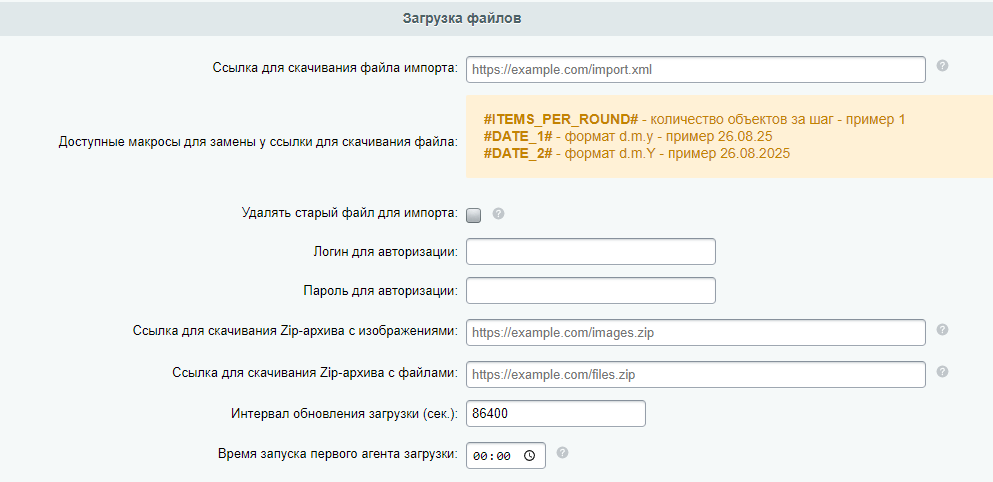
Ссылка для скачивания файла импорта - необходимо указать полный адрес к файлу на внешнем источнике. При записи, будет заменен файл из параметра "файл для импорта". Файл не будет перезаписан, если уже существует конечный файл.
Будет выполняться проверка доступности файла для скачивания по ссылке. Если файл не доступен, то будет добавлено системное уведомление
Доступные макросы для замены у ссылки для скачивания файла:
#DATE_1# - формат d.m.y - пример 26.08.25
#DATE_2# - формат d.m.Y - пример 26.08.2025
Удалять старый файл для импорта - Если при последующей загрузке файла функцией Load будет обнаружен старый файл, то он будет принудительно перезаписан, даже если функция Import не закончила обход.
Логин для авторизации, Пароль для авторизации - данные, необходимые в том случае, если для скачивания файла импорта требуется пройти http-авторизацию.
Ссылка для скачивания Zip-архива с изображениями - полный адрес к файлу на внешнем источнике. Содержимое архива будет распаковано в директорию из параметра "Директория с изображениями", если указано.
Ссылка для скачивания Zip-архива с файлами - полный адрес к файлу на внешнем источнике. Содержимое архива будет распаковано в директорию из параметра "Директория с файлами", если указано.
Интервал обновления загрузки (сек.) - по умолчанию, 1 сутки с момента активирования профиля.
Время запуска первого агента загрузки - Будет запускаться в точно указанное время только в том случае, если агенты выполняются на хитах пользователей.
Настройки для загрузки файлов
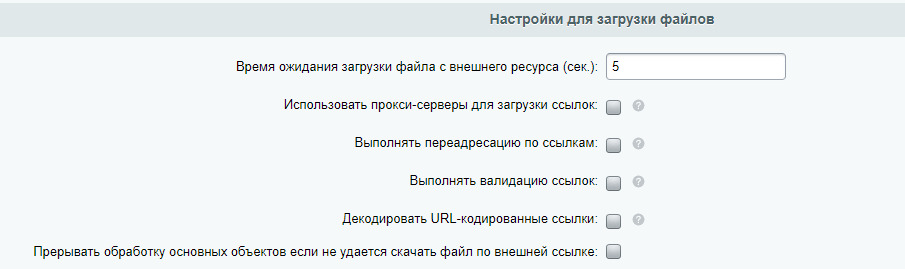
Время ожидания загрузки файла с внешнего ресурса (сек.) - по умолчанию 5 сек. Не может быть больше чем время выполнения скрипта.
Использовать прокси-серверы для загрузки ссылок - обязательно укажите в настройках модуля список прокси-серверов, которые будут использоваться для скачивания внешних файлов.
Выполнять переадресацию по ссылкам - необходимо активировать, если по запрашиваемым путям может осуществляться переадресация на новые пути файлов.
Выполнять валидацию ссылок - Отключите, если у вас встречаются кириллические ссылки.
Декодировать URL-кодированные ссылки - в адресе файла, последовательность знаков процента (%) и следующие за ним два шестнадцатеричных числа будут заменены буквальными символами.
Прерывать обработку основных объектов если не удается скачать файл по внешней ссылке - будет остановлена обработка текущего объекта.
Постобработка
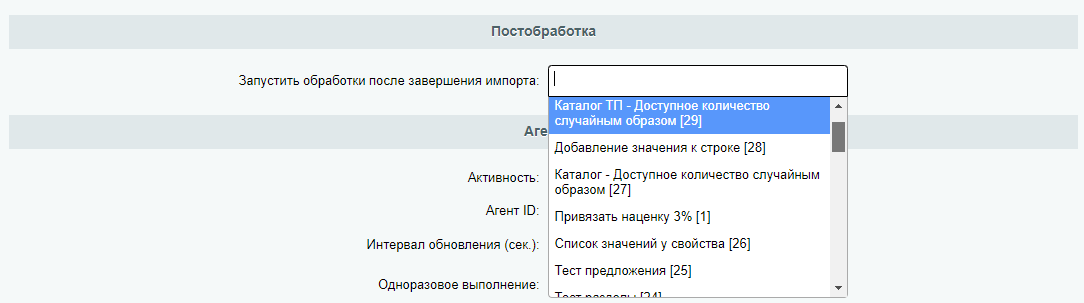
Если у вас установлен модуль Массовая обработка разделов, элементов и свойств инфоблоков, товаров, цен и остатков каталога, то вы можете указать перечень обработок, который необходимо выполнить по завершению полного цикла импорта.
Агент
Активность - по умолчанию, активность выключена, это необходимо для того, чтобы вы могли настроить сопоставления до начала импорта. Если установить активность, то будет добавлен агент и импорт начнется с учетом интервала.
Одноразовое выполнение - После полного завершения цикла импорта, агенты для плана будут удалены.
Дата запуска цикла - Указывается дата общего начала импорта. Т.е. когда был получен файл и началась обработка 0-ой позиции файла импорта.
Дата запуска шага - Указывается дата и время последнего запуска шага импорта.
Дата завершения цикла - Указывается дата общего окончания импорта. Т.е. когда была обработана последняя позиция файла импорта.
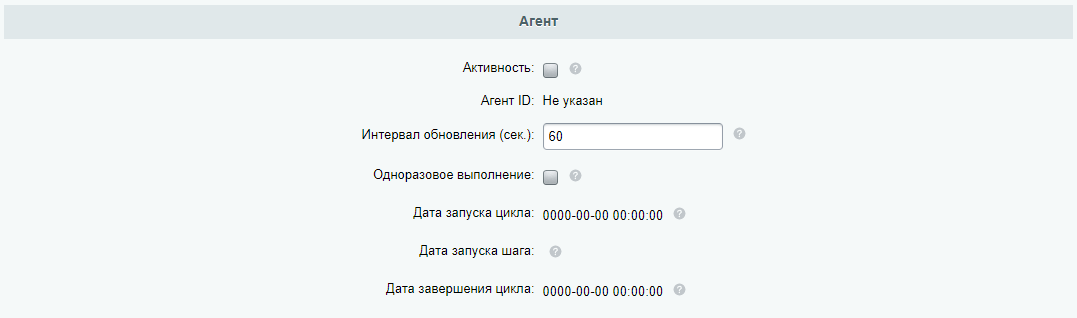
При редактировании профиля с активным агентом будет отображена ссылка для перехода к списку агентов.

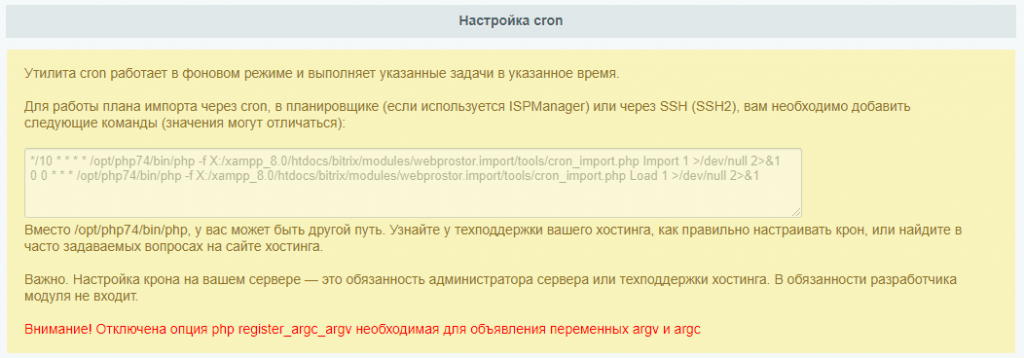
Cron
Для выполнения планов импорта через cron необходимо активировать php опцию опция php register_argc_argv.