Выбрать курс
17  /  96

Импорт

После добавления и настройки основных параметров плана импорта, можно воспользоваться удобным импортом сущностей в сопоставления.
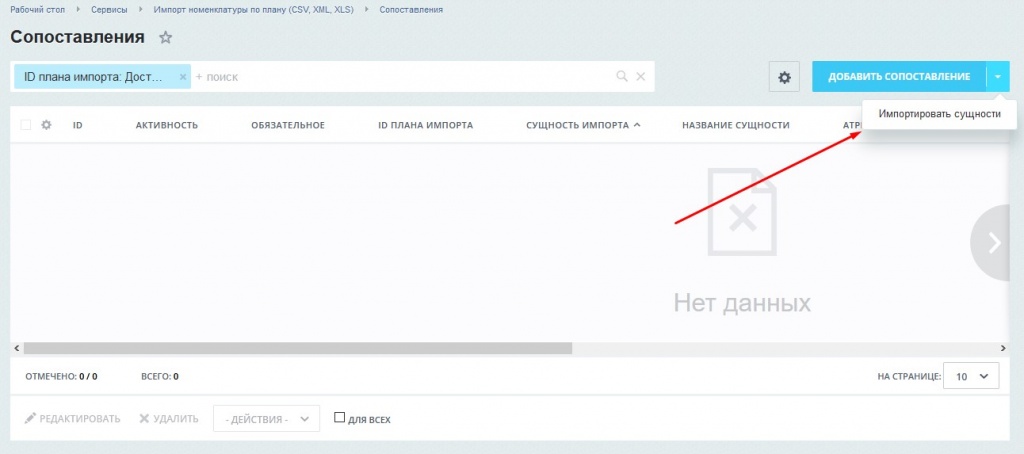
Импортировать сущности

На странице импорта необходимо указать требуемый план импорта. Нужно помнить, что файл импорта должен находиться в указанной в настройках плана директории. Также можно указать "Активировать сопоставления", в этом случае все новые сопоставление будут активны по умолчанию, но это не всегда необходимо, поэтому, советуем деактивировать новые сопоставления, затем вручную активировать только необходимые.

После выбора плана импорта, следует нажать кнопку "Сохранить".
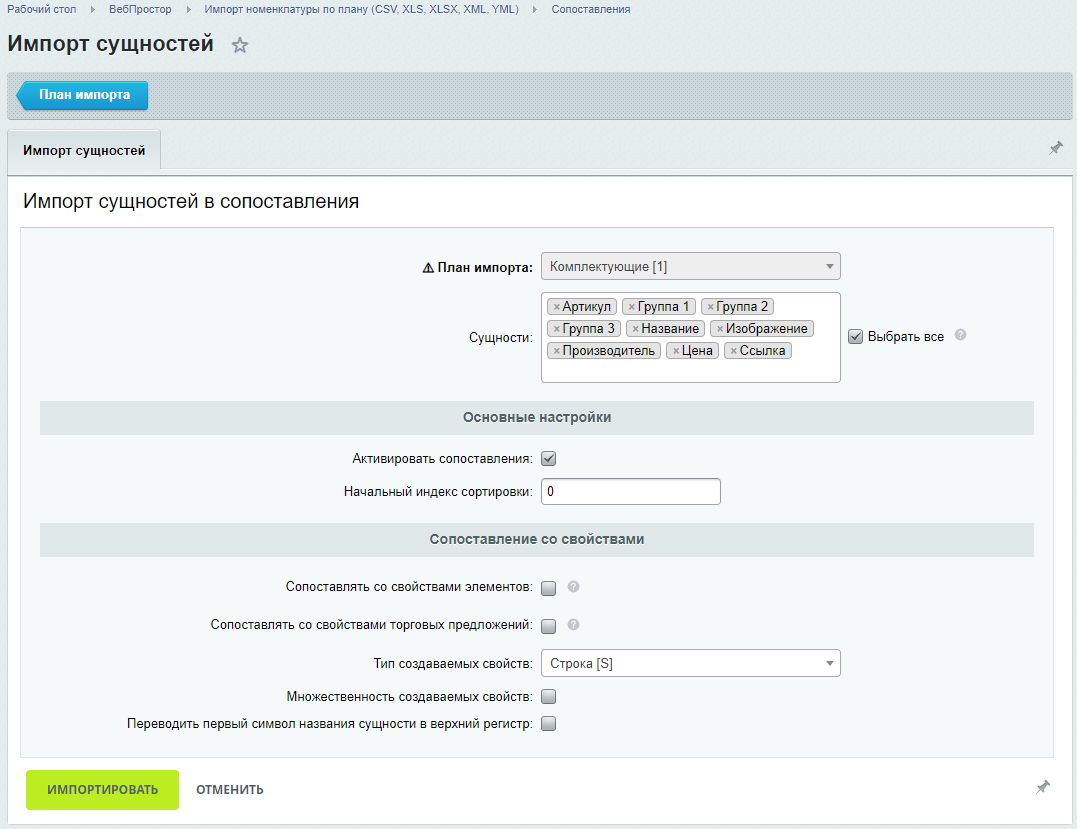
Импорт сущностей

Сущности - вы можете указать конкретный перечень сущностей, который необходимо импортировать в сопоставления.

Активировать сопоставления - указывать автоматически активность для создаваемых сопоставлений.

Начальный индекс сортировки - удобно, если вы импортируете сущности порциями или же вам необходимо импортировать дополнительные сущности, в этом случае вы можете указать начальный индекс больше чем максимальный.

Сопоставлять со свойствами - Названия выбранных сущностей будут искаться среди свойств инфоблока. В случае, если свойство с названием сущности не будет найдено, то будет создано новое свойство. Отображается только если в настройках плана импорта включена обработка свойств.

Если в настройках плана указана настройка "Обрабатывать и искать элементы торговых предложений", то будет отображен дополнительный параметр "Сопоставлять со свойствами торговых предложений"

Тип создаваемых свойств - если выполняется сопоставление со свойствами, которые отсутствуют в инфоблоке, то можно указать тип для создаваемых свойств.

Множественность создаваемых свойств - автоматически указывать параметр "Множественное" для создаваемых свойств.

Переводить первый символ названия сущности в верхний регистр - будет автоматически переведен первый символ названия сущности в верхний регистр.

В результате импорта будут добавлены сопоставления для каждой сущности. Вы будете переадресованы на список сопоставлений с включенным фильтром по искомому плану импорта.
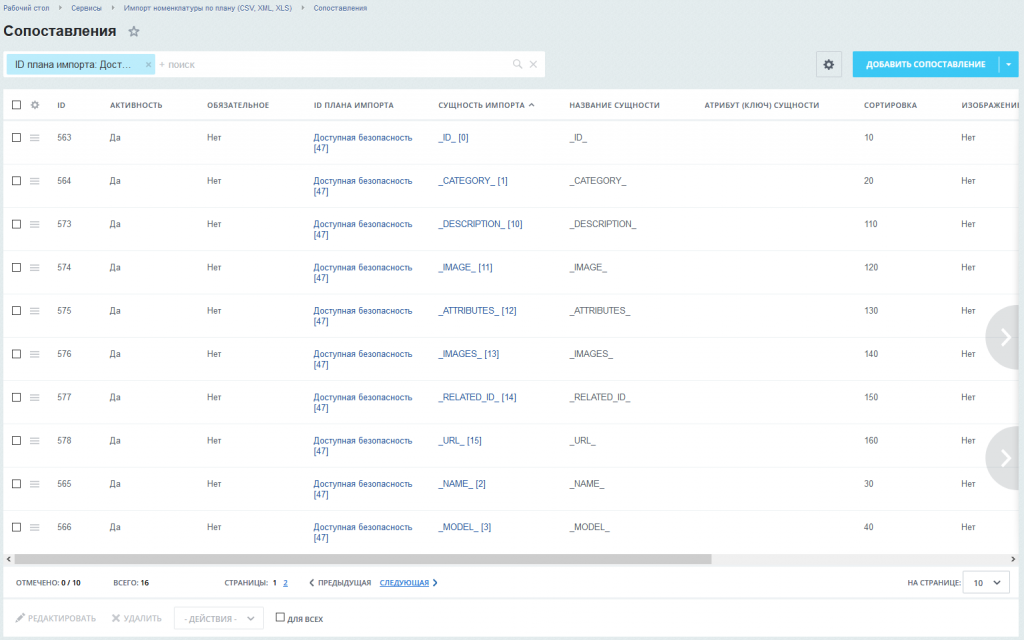
Результат импорта

Важной особенностью импорта является то, что он анализирует сущности на соответствия заголовкам стандартного экспорта 1С-Битрикс и производит привязки к требуемым полям разделов, элементов, свойствам элементов (если свойства с такими ID существуют), полям товаров и ценам.

Прежде, чем обращаться в техподдержку, обязательно сделайте следующее:
  1. Версия PHP должна быть не ниже 8.2.
  2. У вас должна быть активная лицензия 1С-Битрикс.
  3. На сайте должны быть установлены последние стабильные обновления для всех модулей 1С-Битрикс!
  4. Проверьте свой сайт на наличие ошибок "Настройки / Инструменты / Проверка системы". Все тесты должны быть пройдены успешно!
  5. Проведите проверку "Настройки / Производительность / Панель производительности". Производительность сайта должна соответствовать эталону 30 или больше. Не должно быть ошибок.
  6. Выполните проверку с помощью сканера безопасности. Не должно быть критических угроз.
  7. Работа агентов должна быть переведена на cron, если в решении используются агенты.
  8. Должна быть установлена последняя стабильная версия модуля.
  9. Изучите имеющуюся инструкцию к решению.
Для бесплатных решений:
  1. Поддержать разработку бесплатных решений.
  2. Предложения по улучшениям можете оставить в отзывах или обсуждении к решению.
  3. На сайтах пользователей, проверка работы модулей не осуществляется.
Для платных решений:
  1. Техподдержка https://sp.webprostor.ru/tickets/
  2. У вас должна быть активная лицензия на платное решение.
Внедрение платных решений:
  1. Для установки и настройки приобретенных решений (купон должен быть уже активирован) необходимо предоставить данные от сайта (Админ-панель, FTP) в службу техподдержки на странице https://sp.webprostor.ru/tickets/
  2. Предоставьте краткое техническое задание, как именно вы хотите использовать выбранное решение.
  3. Стоимость внедрения зависит от затраченного времени. Действующий тариф вы можете уточнить у сотрудников. Минимальное учитываемое время - 1 час.
Установка готовых сайтов:
  1. Стоимость установки и первоначальной настройки готового сайта - бесплатно.
  2. Стоимость наполнения сайта текстовой и графической информацией, не входящей в перечень настраиваемых на этапе установки параметров - рассчитывается отдельно.
  3. Для установки и настройки приобретенных решений (купон должен быть уже активирован) необходимо предоставить данные от сайта (Админ-панель, FTP) в службу техподдержки на странице https://sp.webprostor.ru/tickets/
  4. Предоставьте контактную информацию о вашей фирме и материалы брендбука.