Настройка сопоставлений
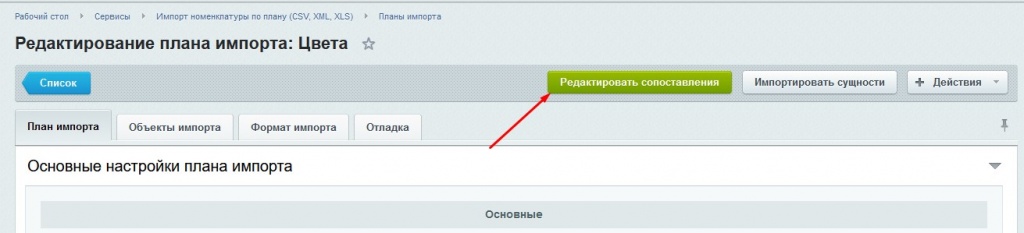
На страницу редактирования всех сопоставлений можно перейти из страницы редактирования плана.
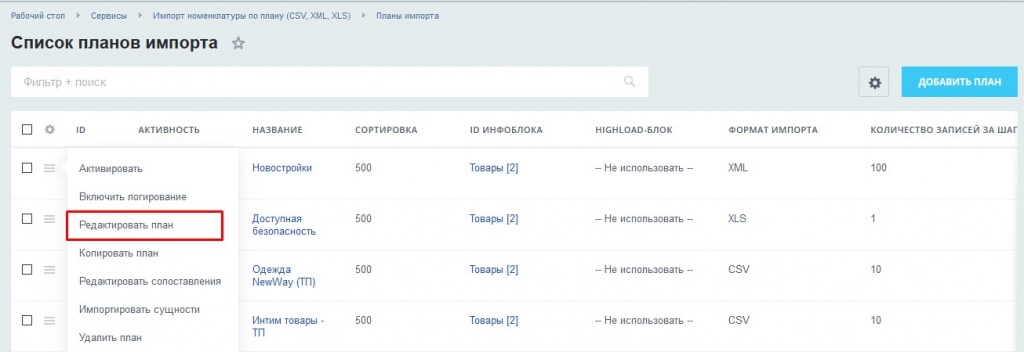
Или из списка планов.
Добавление новых сопоставлений возможно только при условии наличия файла импорта на сервере.
Количество и тип столбцов зависит от формата импорта и выбранных объектов:
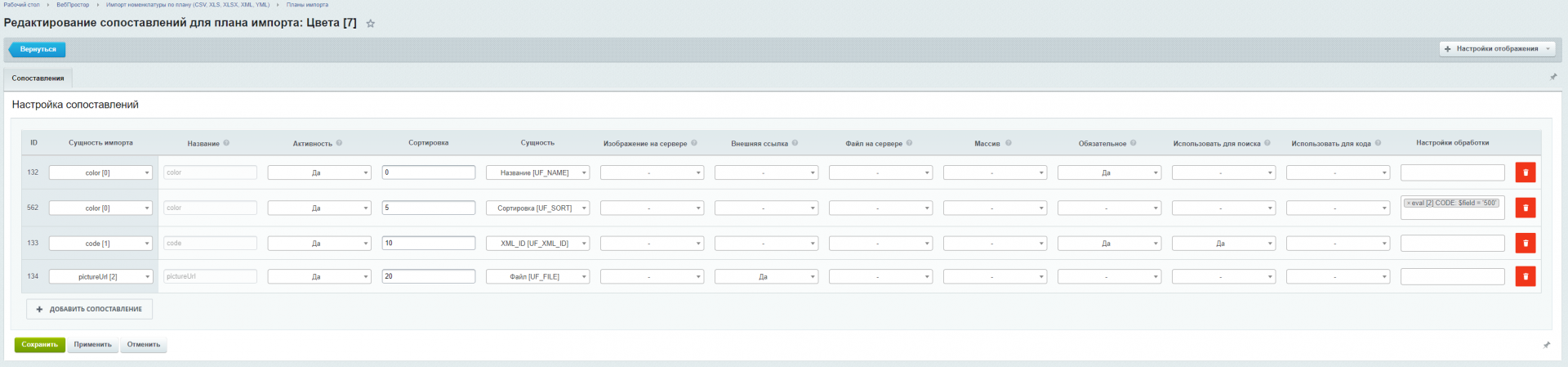
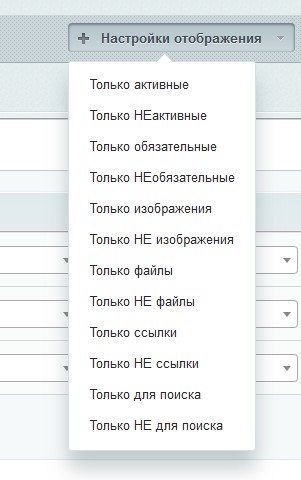
Для удобства, можно воспользоваться настройкой отображения, если сопоставления уже добавлены и нужно отфильтровать только необходимые.
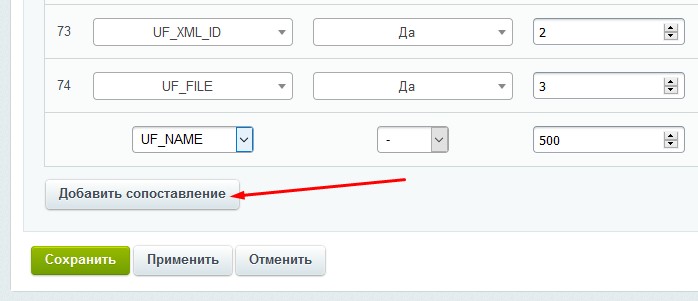
Для добавления сопоставления, нажмите на кнопку "Добавить сопоставление".
Общие параметры:
-
ID - ID сопоставления.
- ACTIVE - активность сопоставления.
- Сущность импорта - сущность, разобранная на основании формата импорта.
- Сортировка - индекс сортировки для построения в таблице.
- Обязательное - если значение не заполнено или равно 0, то обработка единицы объекта будет прекращена.
- Использовать для поиска - значение будет использовано для поиска объекта в базе.
- Использовать для кода - если указано хоть у одного активного сопоставления, то символьный код будет формироваться отдельно для выбранного объекта на основании значений. Подробнее.
- Изображение - будет осуществлен поиск изображения в директории изображений. 1
- Ссылка - интерпритировать значение как ссылку на файл со стороннего ресурса. Будет использован curl для парсинга файла.
- Файл - будет осуществлен поиск файла в директории файлов. 1
- Массив - Если значение является массивом, то будет пропущена проверка на соответствие значения сущности импорта типу Массив.
Если указан формат импорта XML, значение "название сущности" необходимо указывать вручную с возможностью выбора из предустановок файла, то будут показаны следующие параметры:
- Атрибут (ключ) сущности - позволяет выбрать значения для атрибута элемента группы.
- Поле родителя раздела - стандартные поля раздела-родителя. 2
Если указан формат импорта CSV или XLS, то будут показаны следующие параметры:
- Уровень вложенности раздела - для раздела какого уровня указывается сопоставления поле раздела.
- Поле раздела - стандартные поля разделов. 2
- Поле элемента - стандартные поля элементов.
- Свойство элемента - перечень свойств для инфоблока с элементами.
- Координаты для карты - если свойство является привязкой к карте, то можно указать какую конкретно координату заполнять.
- Поиск для свойства (Привязка к элементу) - стандартное поле элемента, по которому производить поиск для свойства типа "Привязка к элементам".
- Поиск для свойства (Привязка к разделу) - стандартное поле раздела, по которому производить поиск для свойства типа "Привязка к разделам". 2
- Поле товара - стандартные поля товаров.
- Поле элемента ТП - стандартные поля элементов для торговых предложений.
- Свойство ТП - перечень свойств для инфоблока с торговыми предложениями.
- Поле товара ТП - стандартные поля для торговых предложений.
- Цена - параметры цены.
1 - сначала, будет произведен поиск по полному пути с учетом значения сущности. Если файл не будет найден, то будет осуществлен поиск по части названия из значения сущности среди всех файлов в директории.
2 - доступны пользовательские свойства.
Для XML формата на странице будет отображена информация по используемым нодам в файле.
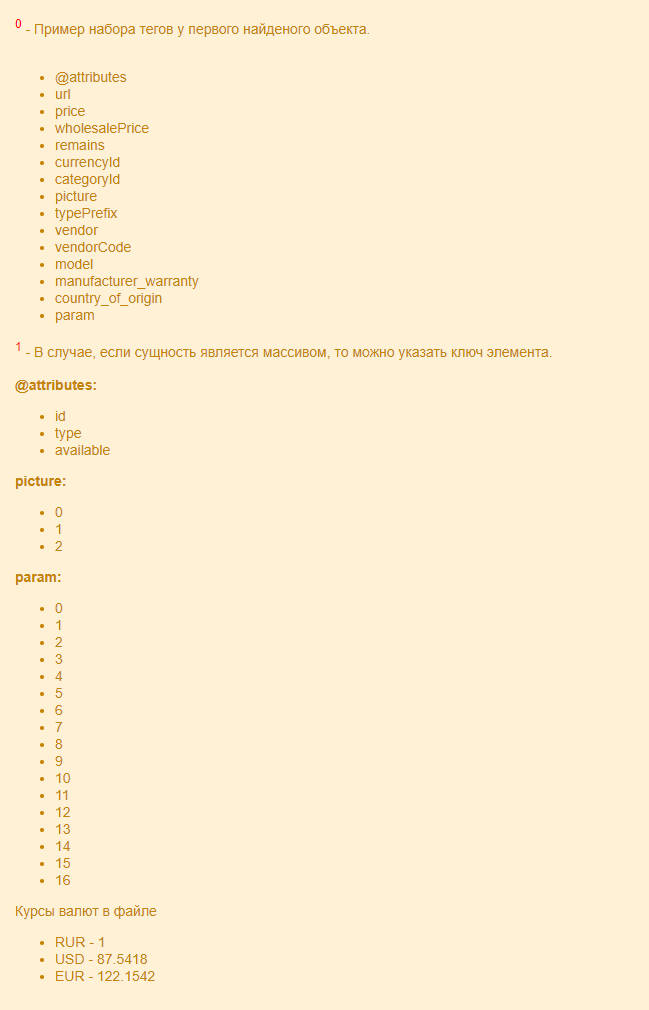
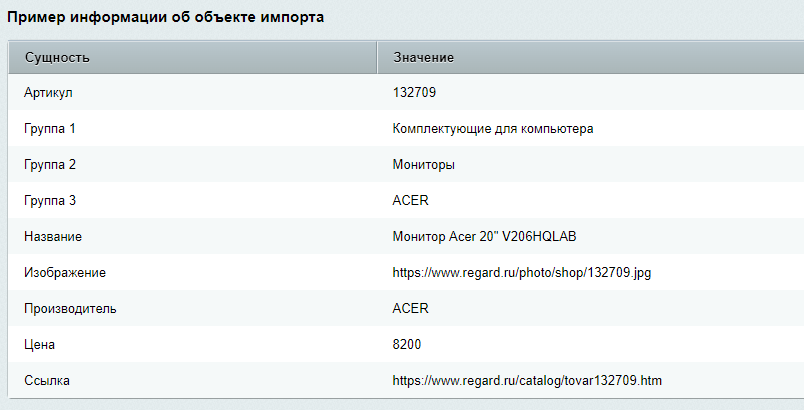
Для табличных файлов будет отображена информация по первому попавшемуся объекту.