Выбрать курс
42  /  96

Импорт изображений для YML

За образец возьмем следующий пример:
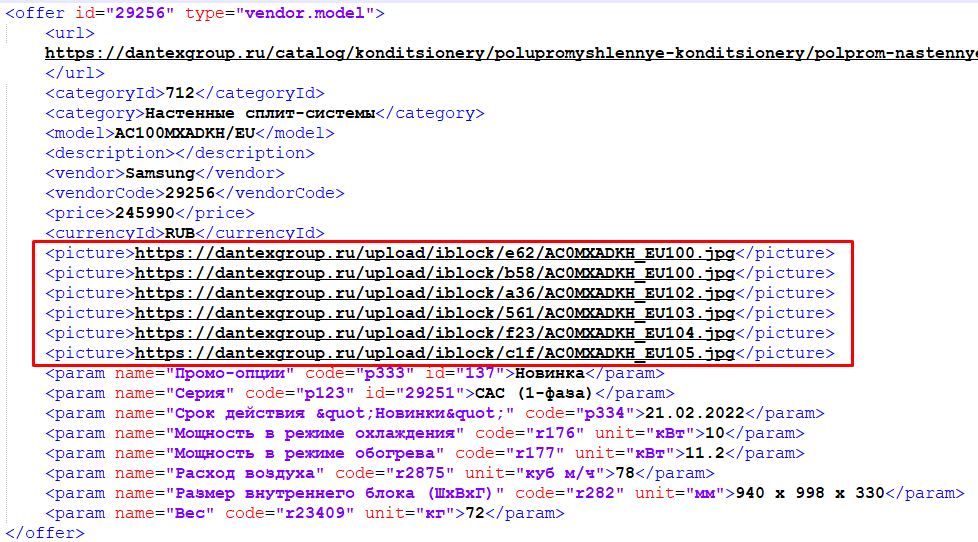
picture

Не должно быть предложений без изображения, если такие выгружаются, то у них должен стоять пустой picture <picture />

Если значение picture единичное, то в модуль оно будет передаваться как строка, а не массив. Желательно перевести значение в массив с помощью преобразования с наименьшим индексом сортировки:
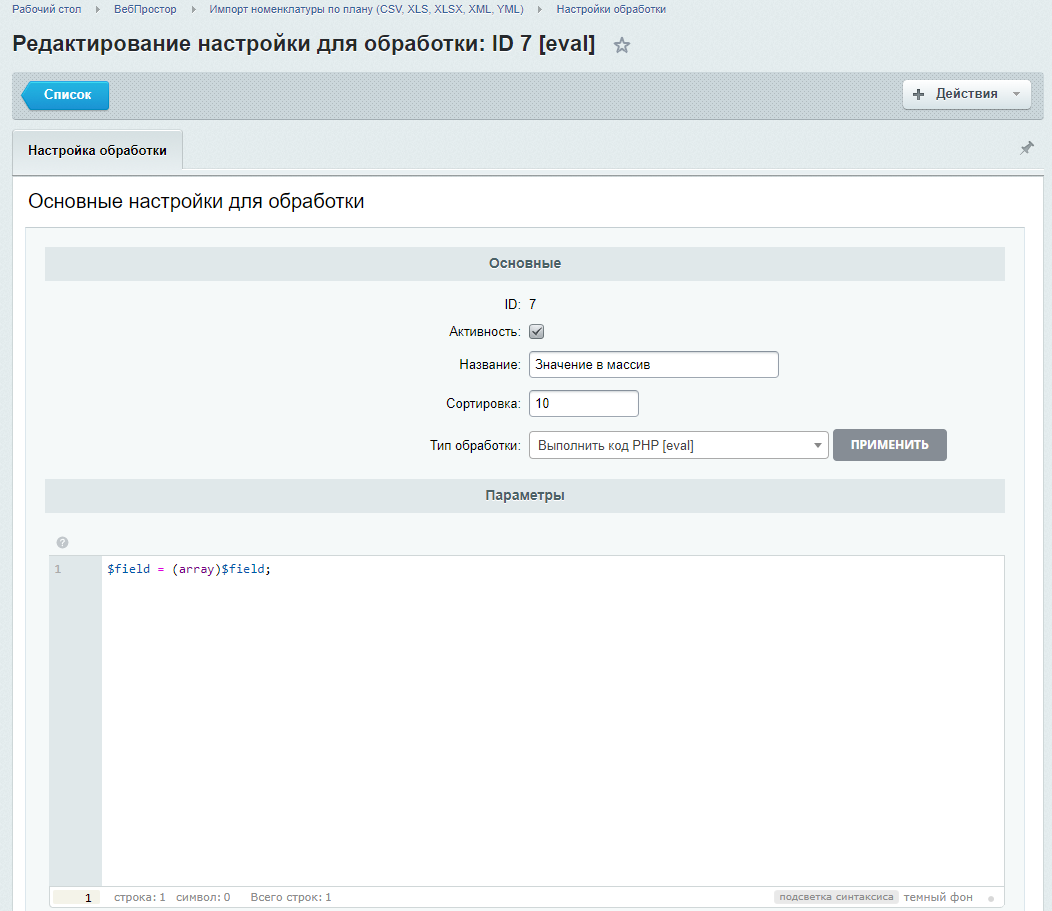
Значение в массив

Первое изображение должно добавляться как Детальная картинка для элемента. Сначала необходимо создать обработку array_shift (Извлечь первый элемент массива) и привязать к созданному сопоставлению. Ставим пометку что значение является Ссылкой.
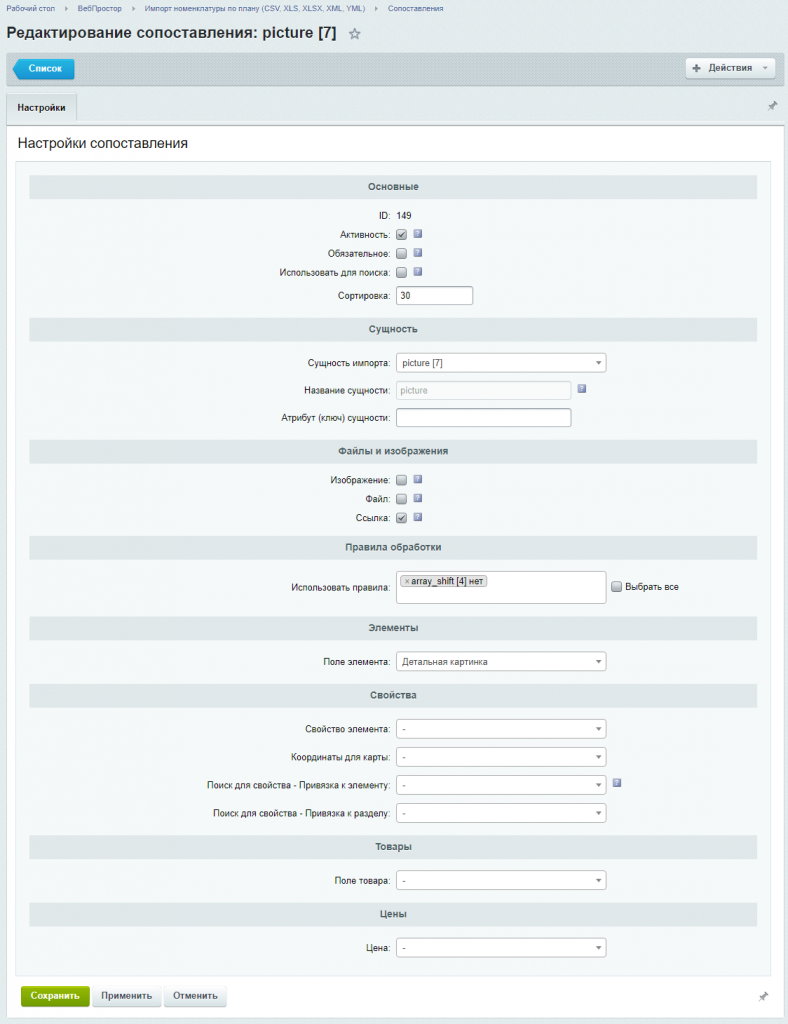
detail

Для дополнительных изображений создадим обработку array_slice (Выбрать срез массива) со смещением 1:
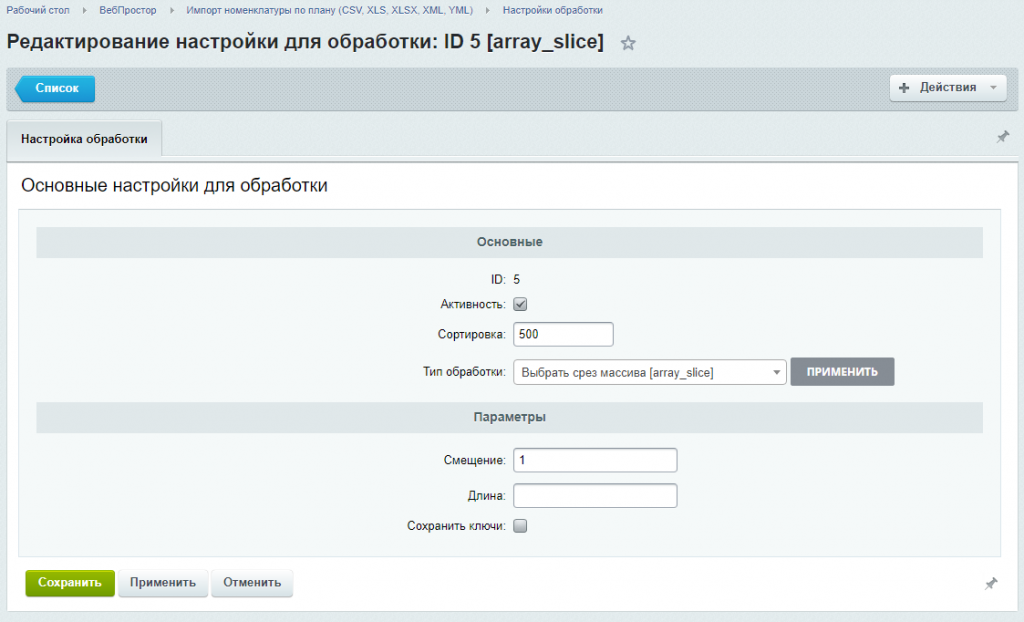
array_slice

Создадим новое сопоставление и привяжем созданную обработку. Свойства с дополнительными картинками в данном случае называется "Картинки галереи".
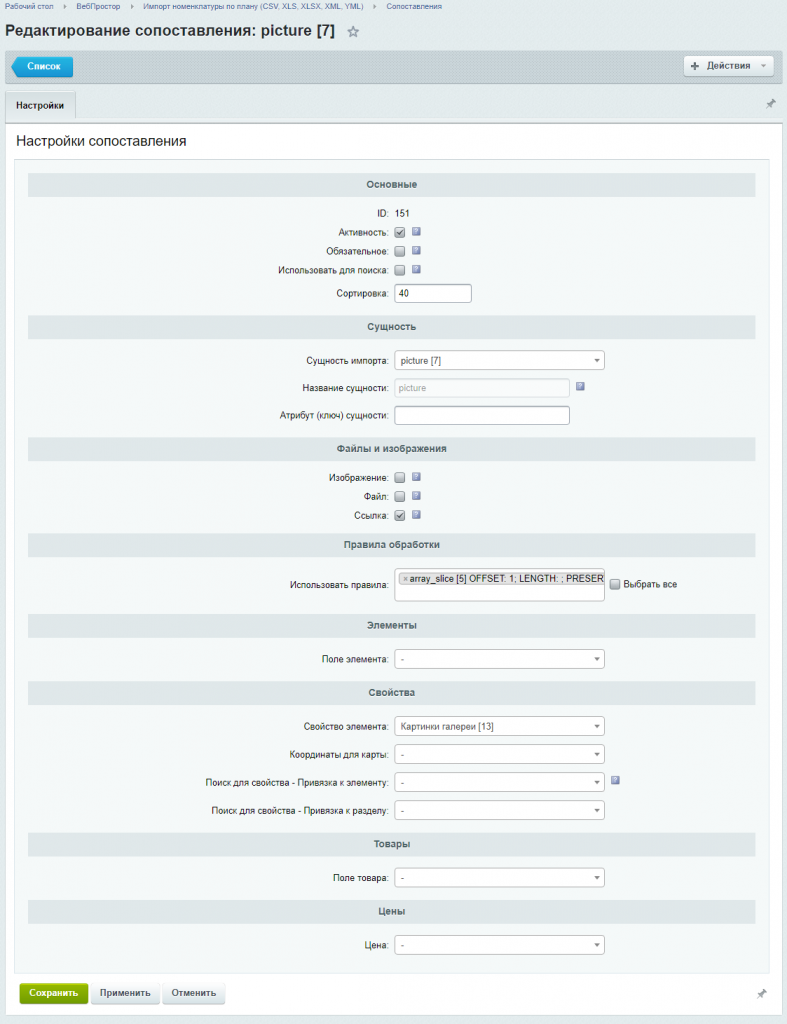
picture2

Прежде, чем обращаться в техподдержку, обязательно сделайте следующее:
  1. Версия PHP должна быть не ниже 8.2.
  2. У вас должна быть активная лицензия 1С-Битрикс.
  3. На сайте должны быть установлены последние стабильные обновления для всех модулей 1С-Битрикс!
  4. Проверьте свой сайт на наличие ошибок "Настройки / Инструменты / Проверка системы". Все тесты должны быть пройдены успешно!
  5. Проведите проверку "Настройки / Производительность / Панель производительности". Производительность сайта должна соответствовать эталону 30 или больше. Не должно быть ошибок.
  6. Выполните проверку с помощью сканера безопасности. Не должно быть критических угроз.
  7. Работа агентов должна быть переведена на cron, если в решении используются агенты.
  8. Должна быть установлена последняя стабильная версия модуля.
  9. Изучите имеющуюся инструкцию к решению.
Для бесплатных решений:
  1. Поддержать разработку бесплатных решений.
  2. Предложения по улучшениям можете оставить в отзывах или обсуждении к решению.
  3. На сайтах пользователей, проверка работы модулей не осуществляется.
Для платных решений:
  1. Техподдержка https://sp.webprostor.ru/tickets/
  2. У вас должна быть активная лицензия на платное решение.
Внедрение платных решений:
  1. Для установки и настройки приобретенных решений (купон должен быть уже активирован) необходимо предоставить данные от сайта (Админ-панель, FTP) в службу техподдержки на странице https://sp.webprostor.ru/tickets/
  2. Предоставьте краткое техническое задание, как именно вы хотите использовать выбранное решение.
  3. Стоимость внедрения зависит от затраченного времени. Действующий тариф вы можете уточнить у сотрудников. Минимальное учитываемое время - 1 час.
Установка готовых сайтов:
  1. Стоимость установки и первоначальной настройки готового сайта - бесплатно.
  2. Стоимость наполнения сайта текстовой и графической информацией, не входящей в перечень настраиваемых на этапе установки параметров - рассчитывается отдельно.
  3. Для установки и настройки приобретенных решений (купон должен быть уже активирован) необходимо предоставить данные от сайта (Админ-панель, FTP) в службу техподдержки на странице https://sp.webprostor.ru/tickets/
  4. Предоставьте контактную информацию о вашей фирме и материалы брендбука.